/문자 발송 설정
문자 발송 설정
사용할 업체를 선택하고, 업체에서 받은 정보를 메세지허브에 입력하세요. Windows 프로그램에서 설정 및 기타 → 문자설정을 열면 아래 화면이 나옵니다.
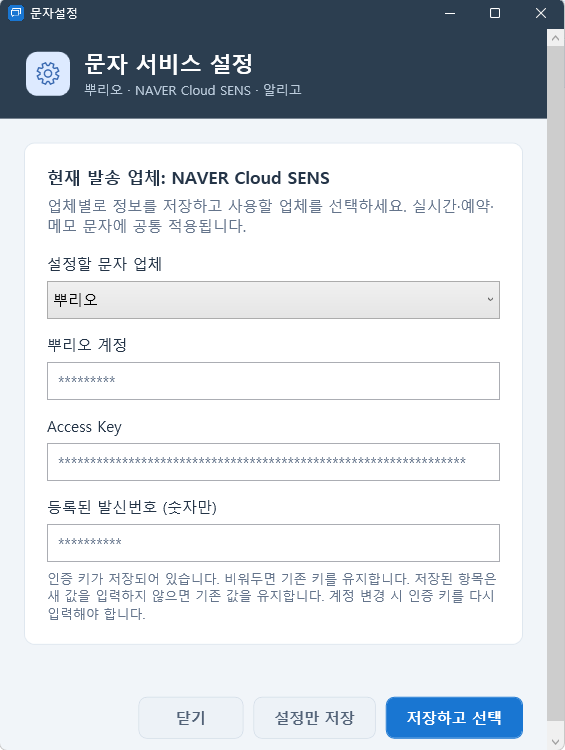
뿌리오 설정
뿌리오에서 문자 API 연동을 신청하고 연동에 사용할 계정과 Access Key를 확인하세요. 같은 계정에서 사용할 발신번호도 등록해 승인을 받으세요. 키 발급 위치가 보이지 않으면 뿌리오 고객센터에 문자 API 연동을 문의하세요.
메세지허브에 입력할 값
- 뿌리오 계정
- 뿌리오에서 문자 API 연동에 사용하는 계정 ID를 입력합니다.
- Access Key
- 위 계정에 발급된 문자 API 연동용 Access Key를 입력합니다.
- 등록된 발신번호 (숫자만)
- 뿌리오에서 승인된 발신번호를 하이픈 없이 입력합니다.
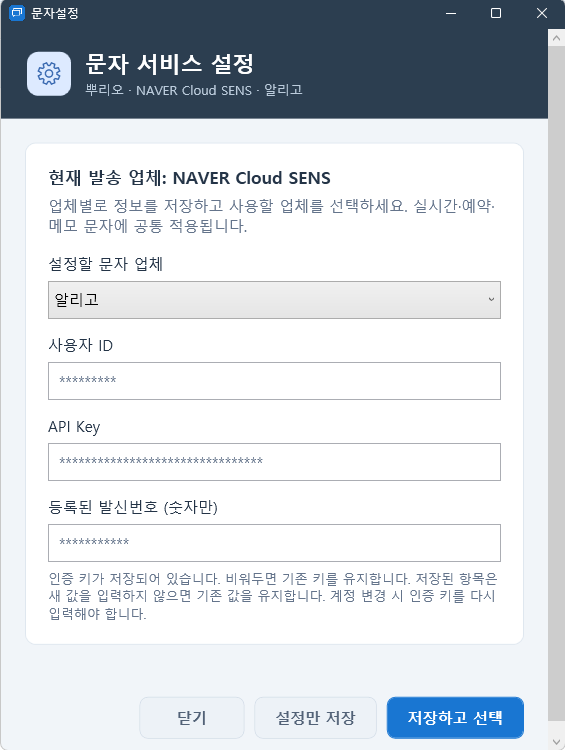
알리고 설정
알리고에 로그인한 후 문자 API의 신청/인증 메뉴에서 API Key를 발급받으세요. 발신번호를 등록하고 승인 상태와 문자 잔액을 확인하세요.
메세지허브에 입력할 값
- 사용자 ID
- 알리고 문자 서비스 로그인 아이디를 입력합니다.
- API Key
- 알리고 문자 API의 신청/인증에서 발급받은 인증용 키를 입력합니다.
- 등록된 발신번호 (숫자만)
- 알리고 계정에서 승인된 발신번호를 하이픈 없이 입력합니다.
알리고에서 API 서버 IP 등록을 요구하면 고객 지원에 메세지허브 발송 서버의 공인 IP를 문의하세요. 문자는 메세지허브 서버에서 발송됩니다.
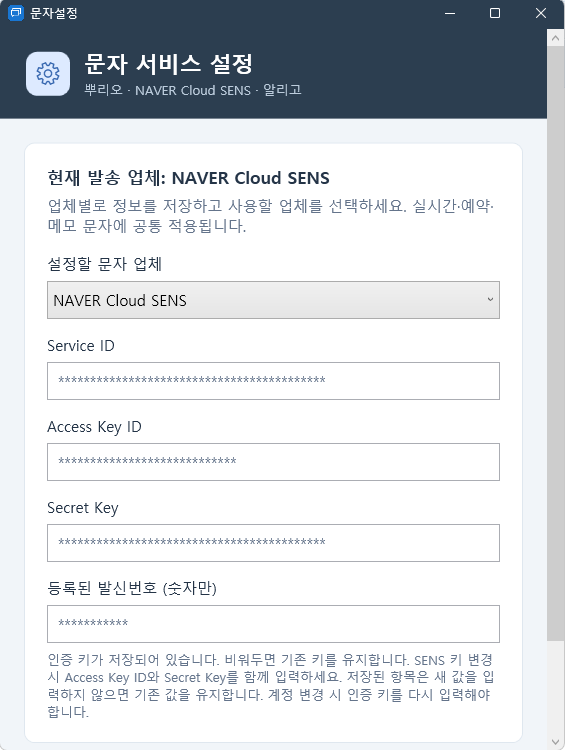
NAVER Cloud SENS 설정
네이버 클라우드 콘솔에서 Simple & Easy Notification Service를 열고 SMS를 사용할 프로젝트를 만드세요. SMS의 Calling Number에서 해당 프로젝트의 발신번호를 등록하고 승인받으세요.
메세지허브에 입력할 값
- Service ID
- SENS의 Project에서 해당 프로젝트를 선택하고 SMS 서비스 ID를 복사해 입력합니다.
- Access Key ID
- 콘솔의 My Account → 계정 및 보안 관리 → 보안 관리 → 접근 관리에서 발급한 API 인증키의 Access Key ID를 입력합니다.
- Secret Key
- 위 Access Key ID와 함께 발급된 Secret Key를 입력합니다. 두 키를 변경할 때는 함께 입력하세요.
- 등록된 발신번호 (숫자만)
- 같은 SENS SMS 프로젝트에 등록된 발신번호를 하이픈 없이 입력합니다.
저장하고 첫 발송 확인하기
- 설정할 문자 업체에서 사용할 업체를 고르고 필요한 값을 입력하세요. 별표로 표시된 저장 항목은 비워두면 기존 값이 유지됩니다. 계정이나 Service ID를 바꿀 때는 인증 키를 다시 입력하세요.
- 저장하고 선택을 누르면 이후 발송을 시작하는 실시간·예약·메모 문자에 해당 업체가 적용됩니다. 설정만 저장은 현재 발송 업체를 유지한 채 입력한 정보만 저장합니다. 버튼이 보이지 않으면 설정 창 아래로 스크롤하세요.
- 설정 창 상단의 현재 발송 업체를 확인한 뒤, 본인 번호로 짧은 문자를 보내 전송 히스토리와 휴대폰 수신을 확인하세요.
인증 키는 메세지허브 프로그램에 입력하세요. 설정에 도움이 필요하면 고객 지원으로 문의해 주세요.
MESSAGE HUB · 매일의 연결을 더 쉽게구독 안내 ↗