MESSAGE HUB / FEATURES
매일의 고객 업무에,
꼭 필요한 기능을.
회원 명단을 정리하는 순간부터 문자 발송 후 확인까지.
메세지허브의 실제 메뉴를 따라 필요한 기능을 살펴보세요.
 하나의 프로그램,
이어지는 업무 흐름- 고객 정리
- 문자 준비
- 발송 · 예약
- 이력 확인
이렇게 살펴보세요기능별 핵심 내용을 읽고, ‘사용 순서 보기’를 열어 실제 업무 흐름을 확인하세요.

고객 관리
회원 및 그룹 관리
고객 정보를 정리하는 첫 단계
회원 정보를 그룹별로 정리하고, 안내가 필요한 고객을 찾아 문자 발송 대상으로 선택하세요.
- 회원 정보 관리
- 이름·전화번호·주소·성별·생일과 추가 정보 1·2·3, 비고를 등록하고 수정합니다.
- 엑셀 일괄 등록
- 엑셀 파일을 가져오거나 복사한 표를 붙여넣어 여러 회원을 한 번에 등록합니다.
- 등록 전 오류 확인
- 잘못된 입력의 행·항목·사유를 확인하고 수정한 뒤 저장합니다.
사용 순서 보기+
처음 사용하는 경우- 업무에 맞는 그룹을 만듭니다.
- 회원을 직접 입력하거나 엑셀로 등록합니다.
- 이름·전화번호 등 입력 내용을 확인한 뒤 저장합니다.
기존 고객 명단을 정리해 문자 업무를 시작할 때 활용하세요.

고객 관리
회원 메모관리
다음 연락에 필요한 맥락까지
고객별 메모와 날짜를 기록하고, 그 일정에 맞춰 안내 문자를 준비할 수 있습니다.
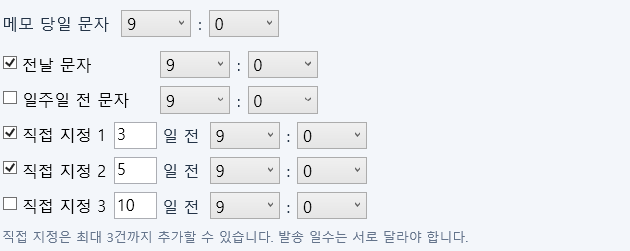 메모 당일과 사전 알림 설정
- 회원별 기록
- 그룹과 회원을 선택해 해당 고객의 메모를 확인하고 관리합니다.
- 날짜와 함께 관리
- 날짜별 메모로 상담·방문 등 후속 안내에 필요한 내용을 정리합니다.
- 메모에서 예약 연결
- 당일과 전날·일주일 전 알림을 설정하고, 원하는 사전 알림 일수를 최대 3개까지 직접 지정합니다.
사용 순서 보기+
방문 안내를 준비하는 경우- 회원의 메모 관리 화면을 엽니다.
- 날짜와 안내할 내용을 기록합니다.
- 예약 문구와 필요한 사전 알림을 선택합니다.
날짜별 기록과 후속 연락을 함께 관리할 때 활용하세요.

문자 작성 · 발송
문자메시지 내용 관리
자주 쓰는 안내를 나만의 문구로
문자 내용을 저장해 다시 활용하고, 고객별 정보는 자동입력 항목으로 채워보세요.
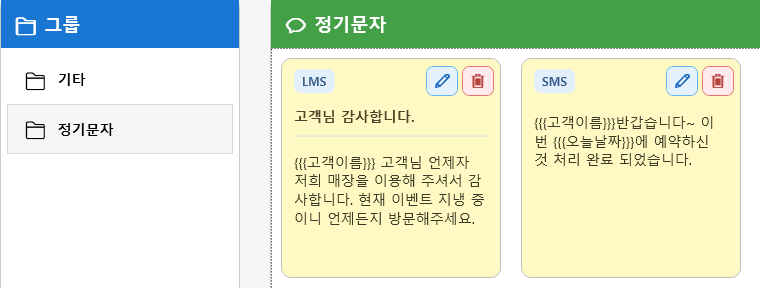 문자 그룹과 저장된 문구
- 문자 내용 저장·수정
- 안내 문구를 회원 그룹과 별도로 관리하는 문자 전용 그룹에 저장하고 발송 화면에서 불러옵니다.
- SMS · LMS 선택
- 문자 종류를 직접 선택하고, LMS에는 제목을 함께 작성합니다.
- 수신자별 자동입력
- 이름·전화번호·오늘날짜·예약날짜와 이름·전화번호 중간가림 항목을 사용합니다.
사용 순서 보기+
고객별 이름을 넣어 보내는 경우- 문구에 고객이름 자동입력 항목을 넣습니다.
- SMS 또는 LMS를 선택하고 내용을 작성합니다.
- 수신 대상과 문안을 확인한 뒤 발송 또는 예약합니다.
예약날짜 자동입력은 예약 발송에서 사용할 수 있습니다.

문자 작성 · 발송
실시간 문자전송
지금 필요한 안내를 선택한 고객에게
선택한 회원이나 그룹을 대상으로 문자를 작성하고 즉시 발송을 요청하세요.
- 수신 대상 선택
- 회원 목록에서 대상자를 선택하고 그룹별로 수신 대상을 정리합니다.
- 작성한 문구 활용
- 저장한 문자 내용을 불러오거나 새로운 내용을 작성해 발송합니다.
- 처리 상태 이어보기
- 발송을 요청한 뒤 실시간 전송 히스토리에서 처리 상태를 확인합니다.
사용 순서 보기+
오늘 변경된 사항을 알리는 경우- 안내가 필요한 그룹과 회원을 선택합니다.
- 문자 종류·내용과 수신 대상을 확인합니다.
- 발송을 요청하고 히스토리에서 상태를 살펴봅니다.
발송 요청 접수와 실제 휴대폰 수신 완료는 서로 다른 상태입니다.

예약 · 확인
예약 문자 관리
한 번의 안내부터 반복되는 일정까지
정해진 날짜에 보낼 문자를 예약하고, 반복되는 업무에는 주기별 발송을 설정하세요.
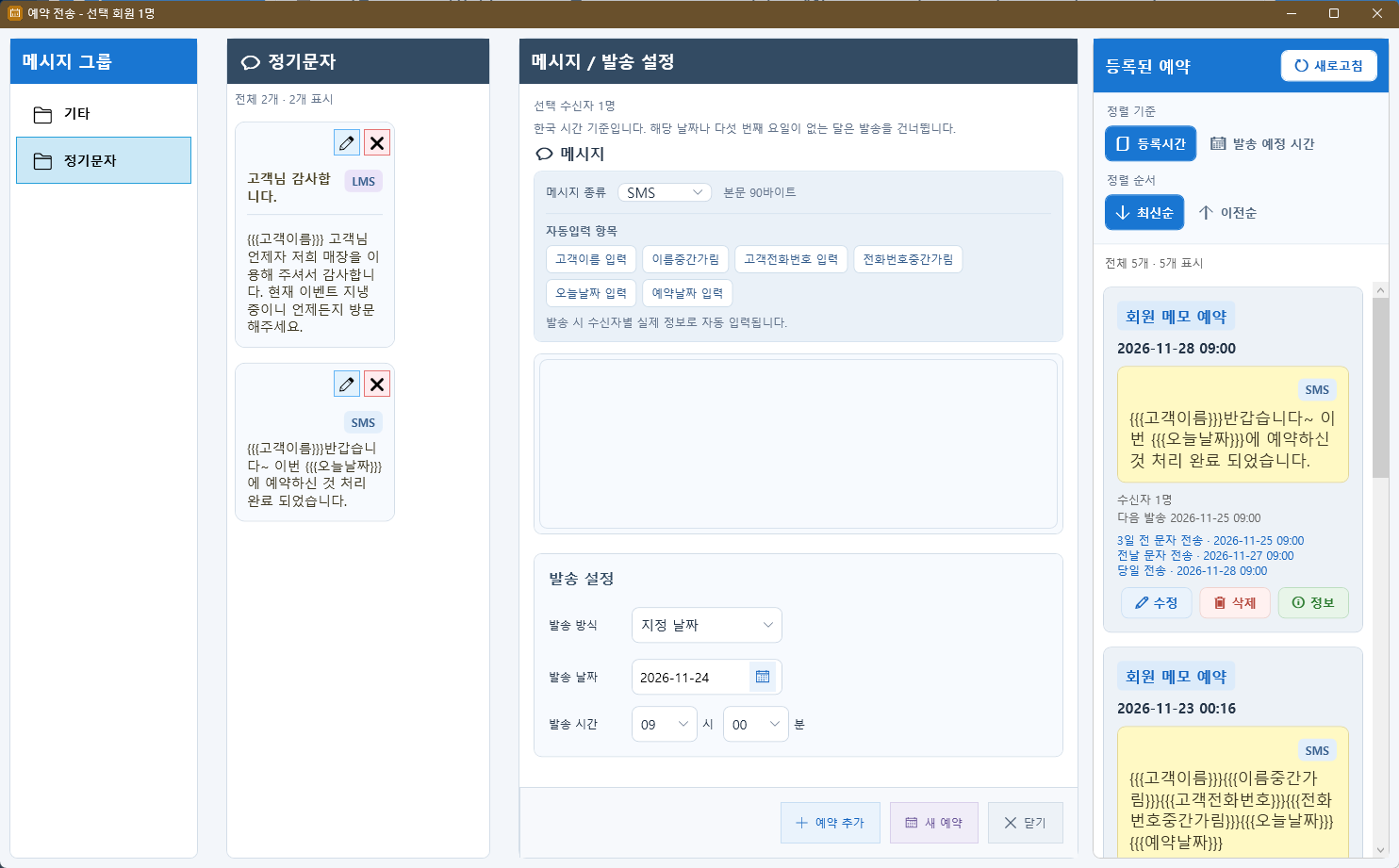 문구 선택과 예약 발송 설정
- 지정일 · 반복 예약
- 지정일, 매일, 매주, 매월 날짜 또는 월별 특정 주차·요일로 설정합니다.
- 메세지순 · 시간순 목록
- 문자 내용별 또는 예정 시각순으로 예약을 확인하고 대상과 내용을 관리합니다.
- 메모 사전 알림
- 회원 메모 날짜를 기준으로 당일·전날·일주일 전 알림을 선택합니다.
사용 순서 보기+
정기 안내를 예약하는 경우- 문구와 수신 대상을 선택합니다.
- 발송 날짜·반복 주기·시각을 설정합니다.
- 예약 목록에서 내용과 다음 일정을 확인합니다.
이미 지난 시각의 메모 사전 알림은 선택할 수 없습니다.

예약 · 확인
전송 히스토리 · 재전송
발송 이후의 확인과 후속 작업까지
실시간 문자와 예약 전송 내역을 확인하고, 필요한 수신자에게 후속 작업을 진행하세요.
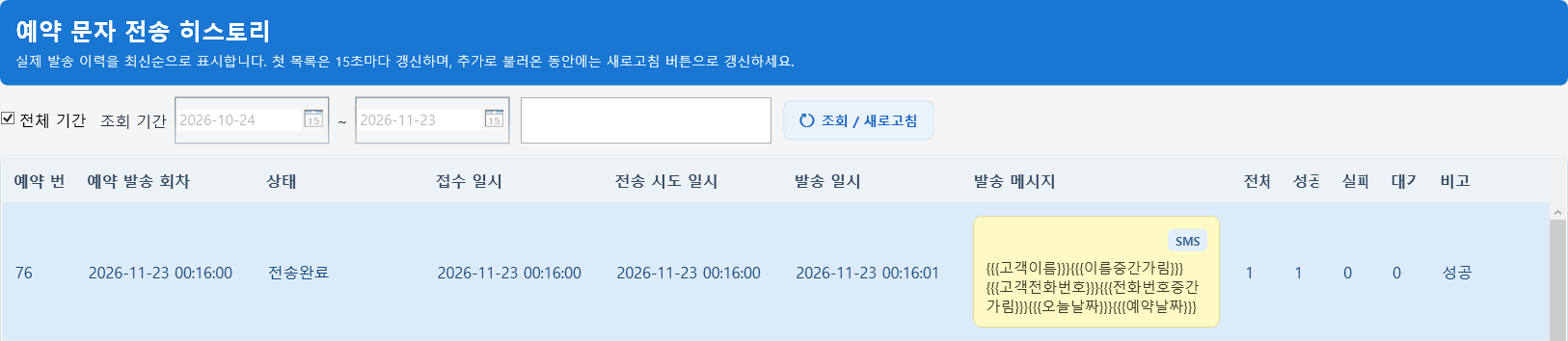 예약 전송 이력과 처리 상태
- 수신자별 처리 상태
- 발송 대기·업체 접수·실패 등 처리 상태를 수신자별로 확인합니다.
- 실제 발송 문안 확인
- 자동입력으로 확정된 수신자별 본문과 LMS 제목을 확인합니다.
- 미성공 문자 재전송
- 미성공 수신자를 대상으로 재전송할 수 있습니다. 결과가 불명확하면 중복 가능성을 확인합니다.
사용 순서 보기+
발송 결과를 점검하는 경우- 실시간 또는 예약 전송 히스토리를 엽니다.
- 수신자별 처리 상태와 실제 문안을 확인합니다.
- 재전송 대상과 중복 가능성을 확인한 뒤 요청합니다.
업체 접수는 휴대폰 수신 완료를 의미하지 않습니다.

고객 지원
요청사항 및 답변
사용 중 겪은 문제와 개선 의견을 프로그램에서 보내세요
메세지허브에 로그인한 뒤 설정 및 기타 → 요청사항을 열면 본인이 작성한 요청을 확인할 수 있습니다.
 요청사항 목록, 확인 상태, 오른쪽 위 글쓰기 버튼
- 새 요청 등록
- 오른쪽 위의 글쓰기를 누르고 제목과 내용을 작성한 뒤 저장하세요. 문제가 발생한 메뉴와 상황을 함께 적으면 내용을 파악하는 데 도움이 됩니다.
- 확인 상태 조회
- 목록에서 확인 대기, 관리자 확인함, 종료 상태를 확인할 수 있습니다.
- 관리자 답변 확인
- 목록에서 제목을 선택한 뒤 답변 및 대화 영역을 확인하세요. 요청이 열려 있는 동안 답글을 달아 추가 정보를 남길 수 있습니다.
사용 순서 보기+
개선 의견을 보내는 경우- 설정 및 기타에서 요청사항을 엽니다.
- 글쓰기를 선택하고 제목과 내용을 입력한 뒤 저장합니다.
- 내 요청 목록에서 작성한 글을 열어 확인 상태와 등록된 답변을 확인합니다.
‘관리자 확인함’은 관리자가 글을 확인한 상태입니다. 답변이 등록되면 상세 화면에 표시됩니다.
A CLOSER LOOK
같은 안내도,
고객에게 맞는 문구로.
자동입력 항목은 발송할 때 수신자별 정보로 채워집니다. 실제 발송 내용은 전송 히스토리에서 확인할 수 있습니다.
고객이름고객전화번호오늘날짜예약날짜이름중간가림전화번호중간가림
작성한 문구{{{고객이름}}}님, 안녕하세요.
{{{예약날짜}}} 방문을 안내드립니다.
↓수신자별 문안 예시김민수님, 안녕하세요.
2026-11-12 방문을 안내드립니다.
이름·날짜는 설명용 예시이며, 예약날짜는 예약 발송에서 사용합니다.BEFORE YOU START
시작하기 전에 확인해 주세요.
Windows PC 프로그램
메세지허브를 다운로드하고 가입한 계정으로 로그인하세요.
문자 발송 업체 3곳 지원
뿌리오, 알리고, NAVER Cloud SENS 중 이용할 업체를 선택하고 인증 정보와 등록된 발신번호를 설정하세요.
업체별 입력 방법
계정, 인증 키, 발신번호를 어디에서 확인하는지 문자 발송 설정 안내에서 확인하세요.
필요한 기능을 확인하셨나요?
1개월 체험 후 월 9,900원 구독회원으로 이용을 이어가세요.